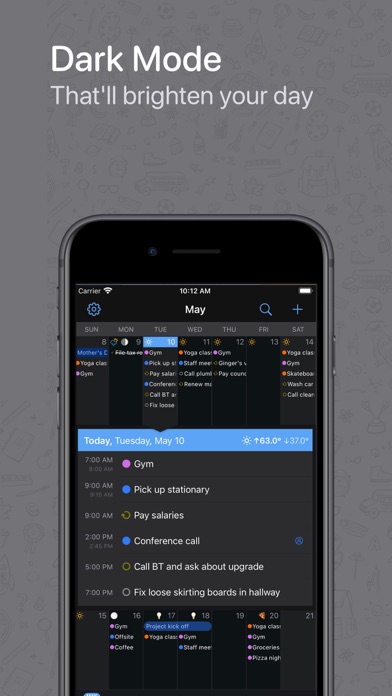
1. BusyCal은 iCloud, Google 캘린더, Exchange, Office 365 및 기타 CalDAV 서버에 대한 안정적인 지원을 제공하므로, BusyCal 또는 내장된 캘린더 앱을 실행하는 다른 Mac 및 iOS 장치와 캘린더를 동기화하고 공유할 수 있습니다.
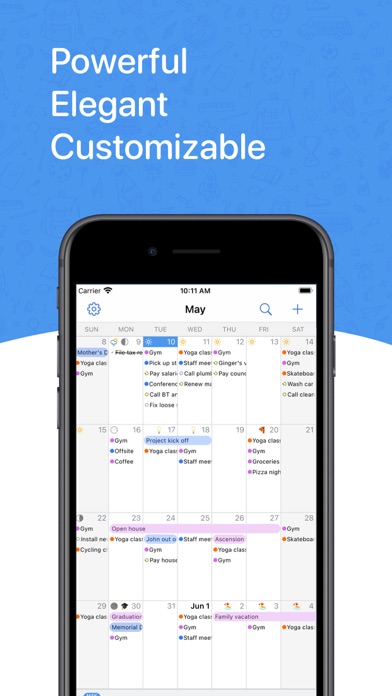
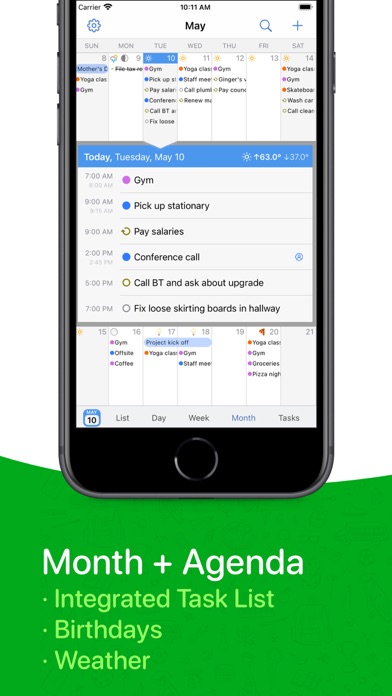
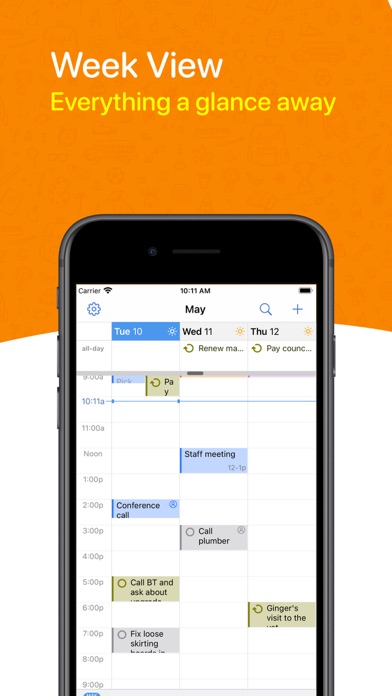
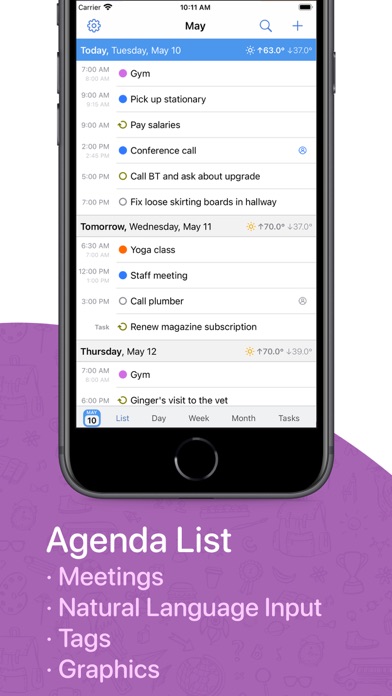
2. BusyCal의 고유한 기능에는 사용자 지정 가능한 캘린더 보기, 할 일에 통합, 회의 스케줄링, 이동 시간, 지도 통합, 자연어 입력, 태그, 알람, 검색, 날씨, 달, 생일, 기념일, 그래픽 등이 포함됩니다.
3. • 캘린더 색상, 날씨, 달, 생일, 기념일, 이벤트 시간, 주 번호 등을 포함한 캘린더 모양을 사용자 지정합니다.
4. • iCloud, Google 캘린더, Exchange, Office 365, Fruux, Yahoo, Kerio, Zimbra, OS X Server, SabreDAV 및 기타 CalDAV 서버와 캘린더를 동기화하고 공유합니다.
5. iOS용 BusyCal은 수천 명의 사용자가 수년간 신뢰하고 이용하고 있는 최고의 macOS 캘린더 솔루션인 macOS용 BusyCal의 모든 기능을 갖춘 모바일 동반자입니다.
6. • 할 일을 날짜, 우선 순위, 캘린더 또는 제목별로 정렬하고 필터링할 수 있습니다.
7. • 이동 시간, 시간대, 참석자, 연락처, 태그, 지도, 마지막 편집 시간 등을 포함한 이벤트를 보거나 편집할 때 표시할 다양한 속성 중에서 선택합니다.
8. BusyCal은 바쁜 스케줄, 이벤트 및 할 일을 관리할 수 있는 강력하면서 유연한 캘린더 앱입니다.
9. • BusyCal 또는 내장된 캘린더 앱을 실행하는 다른 Mac 및 iOS 장치와 동기화합니다.
10. • 할 일에 날짜를 지정하지 않거나, 특정 날짜 또는 시간에 진행되도록 예약할 수 있습니다.
11. • 알람은 출발 시간이 되었을 때 이동 시간을 미리 알려줄 수 있습니다.
12. BusyCal: 스케줄 리마인더 & 타임플래너 은 ₩14,000 Productivity 앱으로 Busy Apps FZE 에서 개발했습니다. 5 개월 전 출시되었으며 4+ 연령에만 적합하며 파일 크기는 40.18 MB.
13. 현재 버전은 v6.6.2 이며 346 사람들 이상의 4.6/5 점을 받았습니다.
PC에서 BusyCal: 스케줄 리마인더 & 타임플래너 용 호환 APK 다운로드
| 다운로드 | 개발자 | 평점 | 점수 | 현재 버전 | 성인 랭킹 |
|---|---|---|---|---|---|
| ↓ PC용 APK 다운로드 | Busy Apps FZE | 346 | 4.64451 | 6.6.2 | 4+ |
아래 에뮬레이터 중 하나를 다운로드하십시오.
옵션 "B"는 인기에 따라 권장됩니다. 문제가 발생하면 Google 또는 Naver.com에서 좋은 해결책을 찾을 수 있습니다.보너스 : Android 및 iOS 용 다운로드
Apple Macintosh에서 BusyCal 다운로드
| 다운로드 | 개발자 | 점수 | 현재 버전 | 성인 랭킹 |
|---|---|---|---|---|
| ₩14,000 - Mac 에서 다운로드 | Busy Apps FZE | 4.64451 |
6.6.2 | 4+ |
 App
App